

Discord es, en la actualidad, la aplicación más utilizada por lo comunidad de jugadores no solo para establecer llamadas de voz, sino también para estar comunicados con gente que conocemos mientras jugamos.
Si bien es cierto que prácticamente todos los juegos multijugador incluye soporte para voz, no como cuando Discord llegó al mercado, una vez te acostumbras a utilizar esta plataforma, no puedes dejar de hacerlo, siempre y cuando Windows no ponga impedimentos.
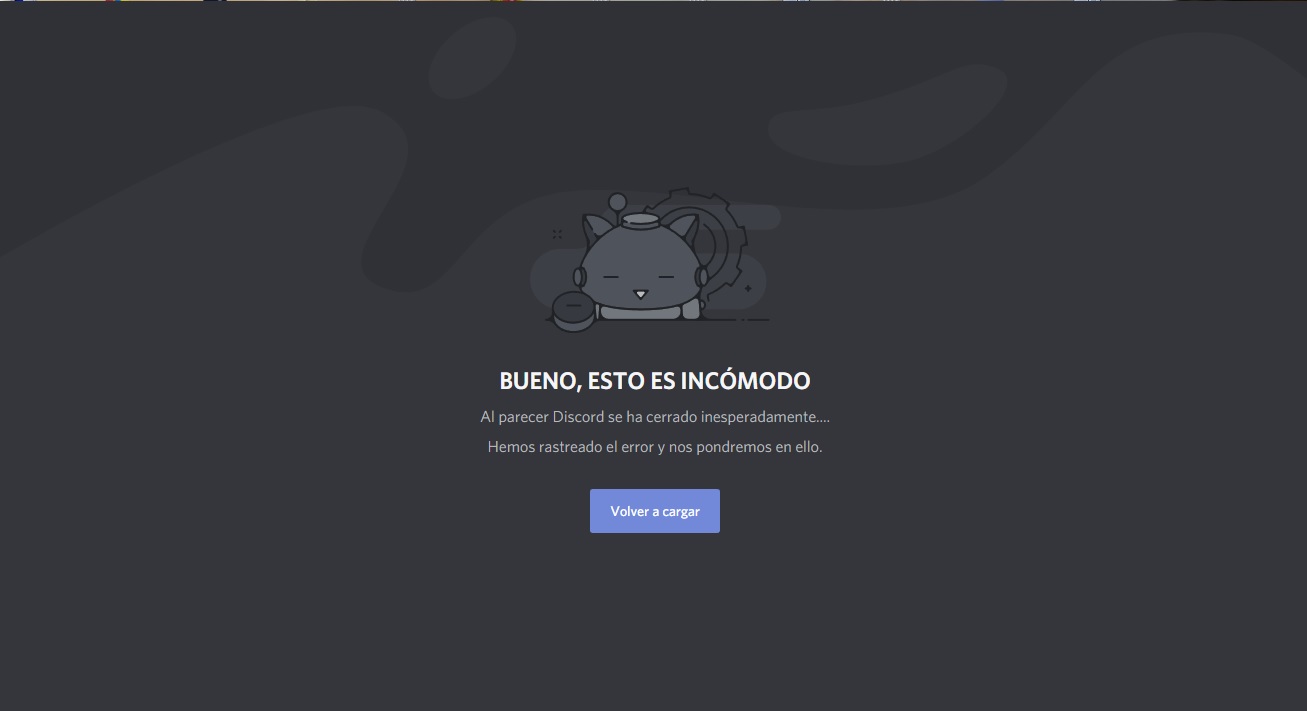
Uno de los problemas más molestos de Discord es cuando se congela y no responde. Este suele presentarse, generalmente, después de instalar una actualización de Windows.
Discord se cuelga ¿qué puedo hacer?
Este problema está relacionado con la corrupción en el sistema de notificaciones de Windows, que, a su vez, está relacionado con otros servicios en segundo plano del sistema como el reloj, del que dependen estas y servicios en segundo plano de WinRT entre otros.
Mientras Discord y Microsoft encuentran con el origen del problema, existe una solución a este problema, solución que requiere de varios pasos que os mostramos a continuación.
Primer paso. Reiniciar la aplicación reloj
Para reiniciar el reloj, accedemos a las opciones de configuración de Windows (Win + i) y buscamos el apartado Aplicaciones > Aplicaciones instaladas y buscamos Reloj de Windows. La seleccionamos y pulsamos en los tres puntos situados justo a la derecha para seleccionar la opción Opciones avanzadas > Reparar. Finalmente, reiniciamos el PC.
Este proceso repara la aplicación Reloj de Windows que se conecta con la infraestructura de las notificaciones de Windows y tareas en segundo plano.
Segundo paso. Borrar la caché de las notificaciones
A continuación, desactivamos todas las notificaciones de Windows. Esta opción se encuentra dentro de las opciones de configuración de Windows, concretamente en la ruta Sistema > Notificaciones y acciones. En este apartado, debemos desactivar el interruptor situado junto a Obtener notificaciones de aplicaciones y otros remitentes.
Seguidamente, detenemos los servicios de notificaciones de Windows a través services.msc utilizando el modo Ejecutar (Win + R). El servicio que queremos desactivar se llama Servicio del sistema de notificaciones de inserción de Windows (WpnService). Lo seleccionamos y pulsamos en Detener.
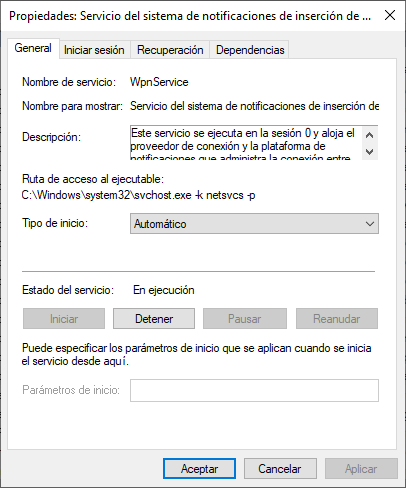
Tercer paso. Eliminar el servicio de notificaciones de Windows
En el siguiente paso, debemos eliminar el proceso de notificación por usuario a través del Administrador de tareas (Esc + Mayús + Control) dentro de la pestaña Procesos. Aquí debemos buscar Host del servicio: Servicio de sistema de notificaciones de inserción de Windows. (WpnUserService) Una vez seleccionamos, pulsamos en botón Detener.
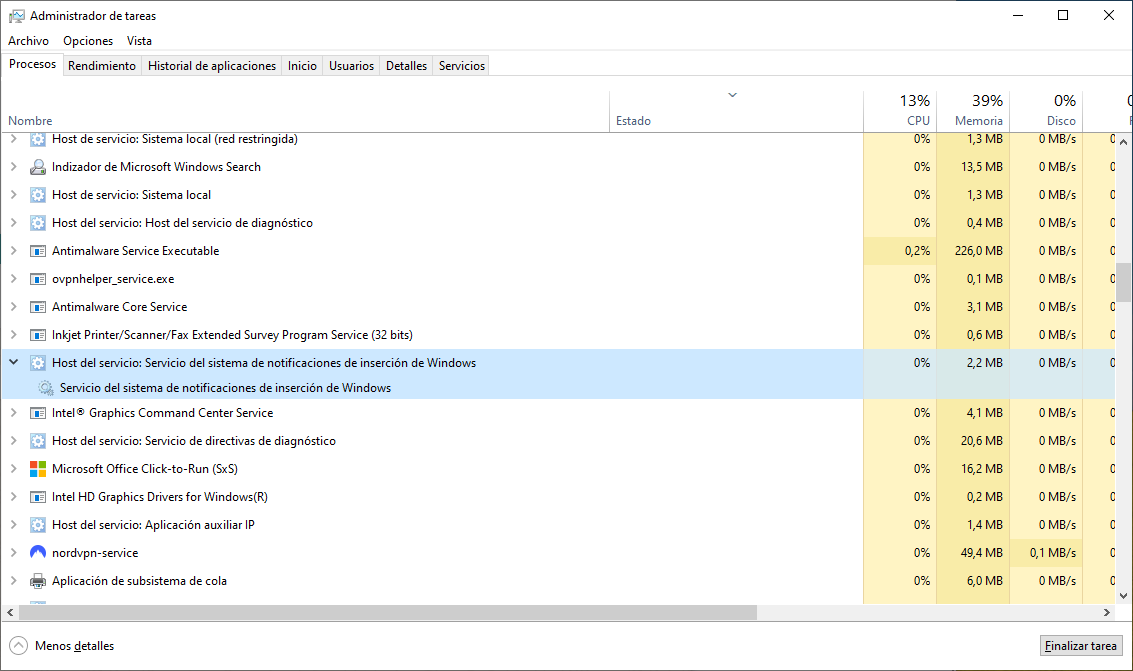
Cuarto paso. Eliminar los registros de la carpeta de notificaciones
Ahora debemos desactivar la carpeta de notificaciones de Windows. Es importante realizar el punto anterior previamente o de lo contrario, al estar activado el servicio, no podremos continuar. Esta carpeta se encuentra en la carpeta LocalAppData/Microsoft/Windows. Podemos acceder directamente a través de Ejecutar (Win + R) con el siguiente comando reemplazando las barras / por .
%LocalAppData%/Microsoft/Windows
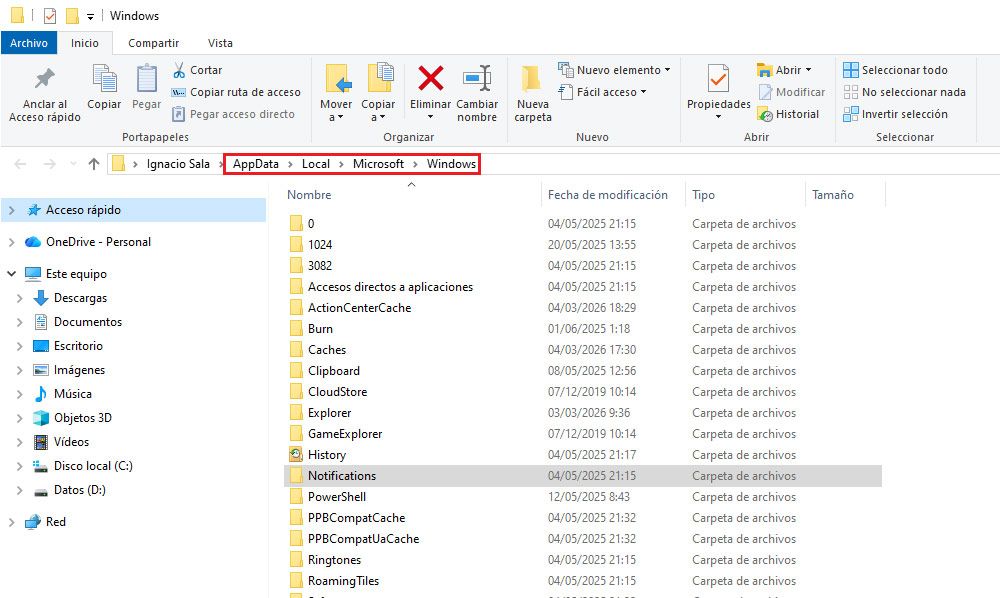
En este directorio se encuentra la carpeta Notifications, una carpeta que debemos eliminar del equipo para que este vuelva crearla cuando volvamos a activar las notificaciones. Realizando este proceso, estamos eliminando la caché de las notificaciones que, probablemente, se hayan corrompido y sean el origen del problema.
Quinto paso. Reiniciar el PC.
Finalmente, debemos volver a activar las notificaciones de Windows y volver a abrir Discord.
Preguntas Frecuentes sobre el bloqueo de Discord en Windows
¿Por qué se congela Discord después de una actualización de Windows?
Generalmente, el problema se debe a una corrupción en los datos de la caché del sistema de notificaciones de Windows, del cual dependen aplicaciones como Discord para funcionar correctamente.
¿Es necesario desinstalar y volver a instalar Discord para solucionarlo?
No, no es necesario. La solución propuesta en este artículo se centra en reparar los componentes de Windows que causan el conflicto, sin necesidad de reinstalar la aplicación.
¿Afectará a otras aplicaciones eliminar la carpeta de ‘Notifications’?
No. Al eliminar esta carpeta, Windows la recreará automáticamente desde cero la próxima vez que reinicies el sistema y actives las notificaciones. Es un proceso seguro para limpiar la caché corrupta.
¿Qué es el servicio ‘WpnService’ que se menciona en la guía?
WpnService (Windows Push Notification Service) es el servicio del sistema responsable de gestionar las notificaciones emergentes de las aplicaciones. Detenerlo temporalmente es un paso crucial para poder eliminar la caché sin interferencias.
¿Esta solución es permanente?
Esta solución debería ser duradera. Sin embargo, como el problema puede ser provocado por futuras actualizaciones de Windows, es posible que el error reaparezca y sea necesario repetir el proceso.