

A pesar de que la PS4 está cerca de cumplir 12 años de vida, sigue siendo una de las consolas más utilizadas en la actualidad, pero el tiempo no perdona e incluso haciéndole mantenimientos adecuados a la consola puede empezar a dar problemas, especialmente de rendimiento. Este ha sido nuestro caso, y si es el tuyo también te vamos a contar lo que hemos hecho para arreglar todos los problemas y que la PS4 vuelva a funcionar otra vez como si fuera nueva.
En nuestro caso particular, que vamos a utilizar para contarte qué es lo que hemos hecho, se trata de una PS4 Pro comprada en 2018, por lo que apenas tiene 7 años realmente. A esta PS4 Pro en su día ya le cambiamos el disco mecánico que viene de fábrica por un SSD (ya publicamos un tutorial completo enseñándote cómo hacerlo), algo que ya en su día aceleró enormemente su rendimiento, y realmente es lo primero que deberías plantearte si tu PS4 va demasiado lenta.
Pero, dejando esto de lado, notábamos como la consola iba cada vez más lenta… le costaba arrancar, incluso tardaba varios segundos en mostrar los iconos del menú principal, y en algunos juegos notábamos que los FPS bajaban notablemente y que incluso había parones. Así pues, vamos a contaros cronológicamente qué es lo que hicimos para arreglar los problemas.
| Solución Propuesta | Dificultad Técnica | Tiempo Estimado | Riesgo de Pérdida de Datos | Efectividad Potencial |
|---|---|---|---|---|
| Limpieza interna y cambio de pasta térmica | Media | 60-90 min | Nulo | Alta (si hay sobrecalentamiento) |
| Regenerar la base de datos | Baja | 5-10 min | Nulo | Media (mejora la agilidad del SO) |
| Comprobar y cambiar unidad de almacenamiento | Media-Alta | 1-2 horas (incluye reinstalación) | Total (requiere backup) | Muy Alta (si el disco es el culpable) |
| Reinstalar el sistema operativo | Media | 1-4 horas (incluye restauración) | Total (requiere backup) | Alta (soluciona corrupción de software) |
El primer paso: una limpieza a fondo de la PS4
A pesar de que somos muy cuidadosos y bastante escrupulosos con la limpieza, nuestra PS4 Pro tenía ya 7 años y nunca le habíamos realizado una limpieza interior, así que ya iba siendo hora. Realmente nunca notamos que se calentara o hiciera ruido excesivo, pero a pesar de ello nos decidimos por comenzar por aquí solo por si acaso.

El proceso de limpieza de la PS4 depende de tu modelo, ya que no es lo mismo la PS4 «fat», la «slim» o la Pro, pero en todos los casos es un proceso relativamente sencillo y solo tendrás que ser cuidadoso con no perder tornillos y acordarte de dónde va cada cosa que desconectes. Tenemos para ello un tutorial sobre cómo limpiar una PS4 por dentro (concretamente el modelo Pro, que es el nuestro).
Regenera la base de datos de la consola
El segundo paso, o el primero si consideras que no necesitas limpiar la consola por dentro o cambiar su pasta térmica, es muy sencillo y rápido y, de hecho, nosotros personalmente te recomendaríamos hacerlo cada cierto tiempo porque es completamente inocuo para tus datos: no necesitas hacer copias de seguridad porque no perderás nada.
Este paso consiste en regenerar la base de datos interna de la consola, ya que con el tiempo el sistema de archivos de la PS4 puede corromperse o volverse ineficiente, causando lentitud tanto en juegos como en el propio menú principal, que es precisamente lo que a nosotros nos estaba sucediendo.
Para hacerlo, debes iniciar la consola en modo seguro: con la consola completamente apagada, pulsa y mantén pulsado el botón de encendido de la consola (no el del mando, ojo). Al pulsar pitará una vez, y debes mantenerlo pulsado durante aproximadamente 7 segundos, hasta que emita un segundo pitido. En ese momento ya puedes soltar el botón, y tras unos segundos aparecerá el menú del modo seguro.

Hecho esto, debes conectar el mando por cable a la consola, ya que no funcionará de forma inalámbrica. Cuando aparezca el menú del modo seguro, enciende el mando y como ves, la quinta opción reza «Reconstruir base de datos», que es la que debes seleccionar. Tras seleccionarlo aparecerá una ventana de advertencia diciendo que es un proceso que puede durar horas y que debes aceptar, y la consola se reiniciará automáticamente, mostrando una pantalla como esta.
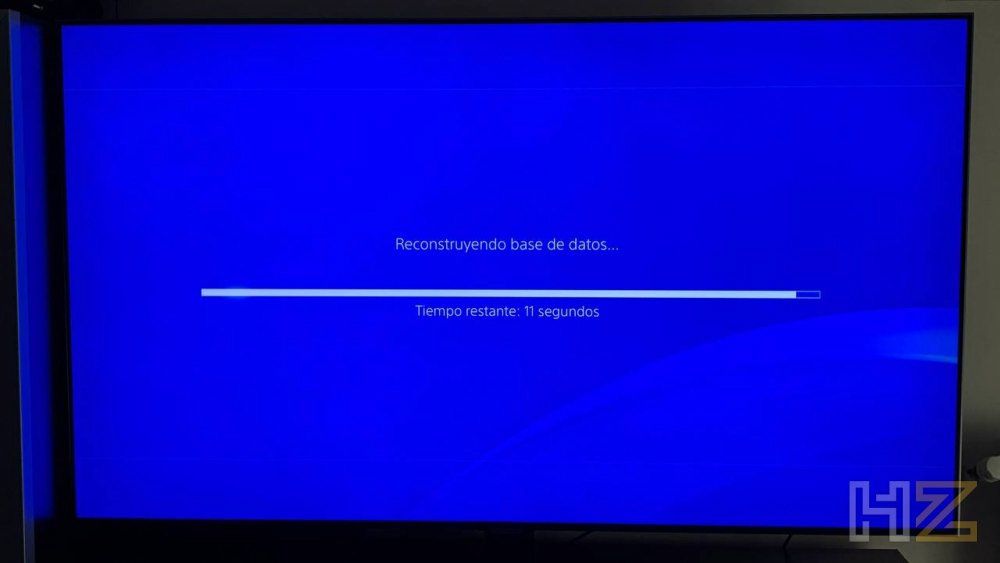
Aunque antes decía que el proceso podía durar horas, en realidad solo dura unos segundos (en nuestro caso apenas unos 40 segundos), y cuando termine la consola mostrará (curiosamente sin volverse a reiniciar) el menú principal. Habrán desaparecido las notificaciones antiguas, pero no perderás ni los juegos que tengas instalados, capturas de pantalla o vídeos, juegos instalados, etc. así que no te preocupes.
¿Está el almacenamiento en buen estado?
Si tras regenerar la base de datos la PS4 sigue funcionando lenta (no fue nuestro caso, con lo anterior volvió a funcionar como el primer día), lo siguiente que deberías plantearte es si su disco duro o SSD está en buen estado o está demasiado deteriorado y por eso la consola funciona mal. Aunque es raro, algunos SSD baratos pueden dar problemas de compatibilidad, especialmente si su firmware no está optimizado para la PS4. También, si mantienes el disco mecánico original, podría tener sectores dañados o errores de escritura que causan lentitud.

Para comprobar el estado del disco duro o SSD, tendrás que desmontarlo (en el tutorial que enlazamos más arriba sobre cómo limpiar la PS4 por dentro te contamos cómo, es muy sencillo) y conectarlo a un PC, ya sea con un adaptador de SATA a USB, o conectándolo directamente de forma interna. En el PC aparecerá como un disco duro secundario, y aunque el sistema operativo no será capaz de leer los datos que contiene ya que usa un formato específico de PS4, sí que podrás utilizar herramientas como CrystalDisk Info o HDDScan para comprobar si está o no en buen estado.
Al analizar el disco con CrystalDiskInfo, debes centrarte en estos valores S.M.A.R.T. críticos que indican un fallo inminente:
- Para HDD (Discos Duros Mecánicos): Busca el atributo ‘Reallocated Sectors Count’ (ID 05). Un valor ‘Raw’ superior a 0 indica que el disco ya tiene sectores dañados y está en riesgo. Si supera los 50, el reemplazo es urgente.
- Para SSD (Unidades de Estado Sólido): Fíjate en ‘Media Wearout Indicator’ o similar. Este valor representa el porcentaje de vida útil restante. Si es inferior al 20%, el SSD se acerca al final de su vida y es la causa probable de la lentitud.
Nuestra experiencia en el taller: Hemos observado que los SSD de gama de entrada, como los Kingston A400 de lotes antiguos, pueden presentar fallos prematuros en PS4. Si tienes uno, la monitorización de estos valores es aún más importante.
Fíjate especialmente en el estado S.M.A.R.T., sus ciclos de escritura si es un SSD, y si hay errores. Si ves algo raro, es posible que el almacenamiento sea el culpable de que la PS4 no esté funcionando adecuadamente.
Sistema operativo dañado
Si has hecho todo lo anterior pero la consola sigue igual, quizá es que el sistema operativo de la PS4 esté dañado, así que una de las cosas que podrías hacer es reinstalarlo. Eso sí, llegados a este punto sí que te recomendamos hacer una copia de seguridad de tus cosas, especialmente de las partidas guardadas, porque literalmente vamos a formatear la PS4.

Para hacerlo, deberás iniciar la consola en modo seguro como te enseñamos antes, pero ahora deberás escoger la opción «Inicializar PS4 (reinstalar software del sistema)«. Este proceso sí que tarda bastante tiempo, especialmente la carga posterior del backup si tenías muchos datos (en este tutorial te enseñamos cómo hacerlo).
Otros consejos para arreglar problemas en PS4
Hay algunos otros consejos que podemos darte para cuando la PS4 funciona mal. Por ejemplo, aunque esto es bastante relativo, los problemas de red pueden causar lentitud general en la consola. Lo ideal es tenerla conectada a Internet por cable, pero si la tienes por WiFi asegúrate de que la cobertura es buena.
Por otro lado, y aunque parezca algo absurdo, pueden producirse errores persistentes en la caché de la consola o archivos temporales corruptos que siguen ahí aunque la apagues. Una solución rápida a esto es simplemente apagar la consola completamente y desenchufarla durante al menos 5 minutos. Hacer esto borrará cierta caché en el sistema de la PS4.
Si has seguido todos estos pasos y el rendimiento de tu PS4 no mejora, es probable que el problema sea más complejo, como un fallo en la placa base o la fuente de alimentación. En este escenario, te recomendamos dos caminos:
- Contactar con un servicio técnico especializado: Un profesional podrá realizar un diagnóstico avanzado y valorar una reparación.
- Considerar el ciclo de vida de la consola: Dada su antigüedad, puede ser un buen momento para valorar la inversión en un modelo más reciente.
Preguntas frecuentes sobre el mantenimiento de la PS4
¿Qué es y para qué sirve reconstruir la base de datos de la PS4?
Es un proceso que reorganiza los archivos en el disco duro de la consola. Sirve para solucionar problemas de lentitud, cuelgues o largos tiempos de carga, ya que optimiza la forma en que el sistema accede a los datos de juegos y aplicaciones.
¿Pierdo mis juegos o partidas guardadas si reconstruyo la base de datos?
No. Reconstruir la base de datos es un proceso seguro que no borra juegos instalados, datos de usuario ni partidas guardadas. Únicamente puede que se eliminen algunas notificaciones antiguas del sistema.
¿Cuál es la diferencia entre ‘Reconstruir base de datos’ e ‘Inicializar PS4’?
‘Reconstruir la base de datos’ es una optimización que no borra datos. ‘Inicializar PS4’, en cambio, es un formateo completo que borra todos los datos, juegos y configuraciones, devolviendo la consola a su estado de fábrica. Solo debe usarse como último recurso.
¿Cada cuánto tiempo es recomendable reconstruir la base de datos?
No hay una frecuencia oficial, pero es una buena práctica hacerlo cada 6 meses o un año como mantenimiento preventivo, o siempre que notes que la consola empieza a funcionar más lenta de lo habitual.
Mi PS4 se calienta mucho y hace ruido, ¿reconstruir la base de datos lo solucionará?
No directamente. El sobrecalentamiento y el ruido excesivo suelen deberse a la acumulación de polvo en los ventiladores y disipadores. En ese caso, la solución más efectiva es una limpieza interna y, posiblemente, un cambio de pasta térmica.