

Desde que Microsoft lanzara Windows 11 el 5 de octubre de 2021, muchos son los usuarios que han seguido utilizando Windows 10, especialmente entre los usuarios que utilizan el PC principalmente para jugar ya que esta versión de Windows no llegó en el momento de madurez que ha alcanzado 4 años después de lanzamiento.
A lo largo de los 4 años que Windows 11 lleva en el mercado, este ha recibido un gran número de mejoras para ofrecer el mejor rendimiento posible tanto a la hora de jugar como a la hora de trabajar. Sin embargo, de forma adicional, todavía podemos optimizar el rendimiento de Windows 11 para que este ofrezca el máximo rendimiento a la hora de jugar realizando una serie de ajustes en su configuración.
Mejorar el rendimiento de Windows 11
Si eres un entusiasta de los videojuegos, quieren disfrutar del mayor número de FPS posible, evitar interrupciones, a continuación, os mostramos una guía completa para optimizar Windows 11 y sacarle el máximo partido a la hora de jugar.
Modificar los planes de energía
Por defecto, Windows ofrece tres planes de energía que se adaptan a las necesidades de los usuarios: Economizador (ideal para portátiles), Equilibrado y Alto rendimiento. Si queremos sacarle el máximo partido al procesador de nuestro equipo, debemos establecer por defecto el plan Alto rendimiento.
Este plan pone a funcionar el procesador con toda la potencia que es capaz de ofrecer, reduciendo así los tiempos de carga y evitando que el juego se congele en determinados momentos entre otros.
Para activar el plan de energía Alto rendimiento en Windows, el cuadro de búsqueda de Windows escribimos «planes de energía» sin las comillas y pulsamos en el primer resultado. En la ventana que se muestra, seleccionamos la opción Alto rendimiento.

Activar el modo juego
El modo juego de Windows 11, también disponible en Windows 10, se encarga de optimizar el rendimiento del PC cuando detecta que se ejecutan videojuegos reduciendo la carga de servicios y aplicaciones en segundo plano no imprescindibles para la ejecución de los juegos centrando así los recursos del sistema en el juego.
Para activar esta función, debemos acceder a las opciones de configuración de Windows (Win + i), pulsar en Juegos y a continuación, activar el interruptor Modo juego.

Modificar la preferencia de la GPU
Además de activar el modo juego, también podemos cambiar la preferencia de Windows a la hora de utilizar la GPU. Por defecto, es el sistema operativo quien decide como hacerlo, una función que no siempre funciona. Dentro de las opciones de configuración Juegos, se encuentra opción Gráficos dentro del apartado Opciones de configuración relacionadas. Al pulsar en esta opción, se muestran los juegos y aplicaciones que tenemos instaladas y desde donde podemos modificar la preferencia de uso de la GPU entre tres opciones:
- Permitir que Windows decida (alto rendimiento)
- Ahorro de energía (nombre y modelo de la gráfica)
- Alto rendimiento (nombre y modelo de la gráfica)
Esta última opción es la que queremos elegir para asegurarnos de sacarle siempre el máximo rendimiento a la gráfica sin confiar en que Windows lo haga.

Desactivar las notificaciones
Las notificaciones de Windows no solo nos sacan de la concentración que estamos prestando a un juego. También consumen recursos del equipo, por lo que, es importante desactivarlas siempre antes de empezar nuestras sesiones de ocio.
Para desactivar las notificaciones, debemos acceder al menú Sistema dentro de las opciones de configuración. Dentro de este menú pulsamos en Notificaciones y acciones y desmarcamos la casilla Obtener notificaciones de aplicaciones y otros remitentes.
Desactivar VBS
La función VBS, Seguridad Basada en Virtualización, afecta negativamente al rendimiento especialmente en videojuegos por lo que, si queremos sacarle el máximo partido al hardware de nuestro equipo, es recomendable comprobar si lo tenemos activado y, si es así, desactivarlo. Esta función afecta a determinadas características de seguridad del equipo, por lo que solo es recomendable desactivarlo siempre y cuando utilicemos el PC principalmente para jugar y no también para trabajar.
Para desactivar esta función, accedemos las opciones de configuración de Windows, pulsamos en Privacidad y seguridad y dentro de este menú, pulsamos en Seguridad de Windows. Se abrirá una nueva ventana donde debemos pulsar en Seguridad del dispositivo. En la sección de la derecha, desmarcamos la casilla Integridad de memoria.

Eliminar aplicaciones de inicio
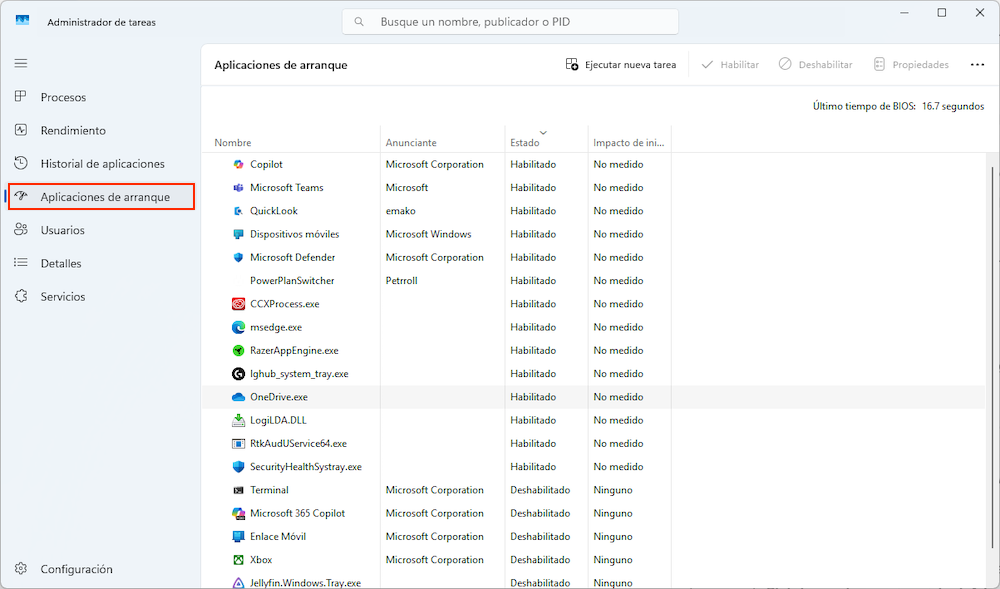
Si bien es cierto que el modo juego reduce el consumo de recursos en segundo plano, nunca está de más ayudarle eliminando todas las aplicaciones que se ejecutan al iniciar el equipo para así no solo liberar memoria RAM, sino también los recursos que necesitan para funcionar, siempre y cuando no estén relacionadas con el juego que vayamos a utilizar.
El método más rápido para acceder al Administrador de tareas es utilizando la combinación de teclas Control + Mayús + Esc. A continuación, pulsamos en la pestaña Aplicaciones de arranque. En la sección de la derecha, selecionamos todas las aplicaciones que queremos eliminar del arranque de Windows y pulsamos el botón Deshabilitar situado en la parte superior izquierda.
Cerrar aplicaciones en segundo plano
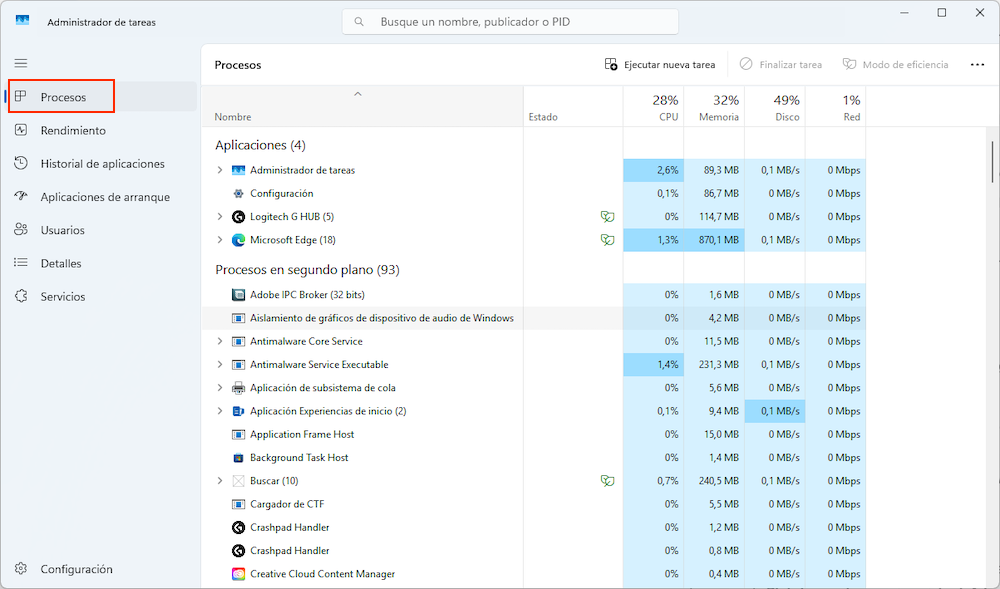
Aunque puede parecer obvio, muchos usuarios se olvidan de cerrar las aplicaciones que tienen abiertas en segundo plano antes de ponerse a jugar. Estas aplicaciones además de memoria también están consumiendo recursos del sistema afectando negativamente al rendimiento de los juegos.
Para cerrar las aplicaciones en segundo plano podemos hacerlo de forma manual o bien acceder al Administrador de tareas, y desde la pestaña Procesos, cerrar las aplicaciones que se encuentran abiertas seleccionándolas con el ratón y pulsando el botón Finalizar tarea.
Actualizar Windows
Las actualizaciones de Windows, a diferencia de lo que muchos usuarios piensan, no siempre incluyen nuevas funciones. La mayoría de las actualizaciones, incluyen mejoras en el rendimiento del sistema y correcciones de errores que se han detectado tras la última actualización. Simplemente por estos motivos, es más que recomendable tener Windows actualizado a la última versión disponible.
Para asegurarnos de que tenemos todas las actualizaciones de Windows 11 instaladas (las opcionales no son necesarias), debemos acceder a las opciones de configuración de Windows, pulsar en Windows Update y esperar unos segundos a que el sistema operativo compruebe si tenemos alguna actualización pendiente de instalar.
Otros factores que debemos considerar
Además de las opciones de configuración que hemos indicado más arriba, debemos tener en cuenta otra serie de factores no relacionados con el sistema operativo.
- Utilizar periféricos con cable. Si bien es cierto que en el mercado podemos encontrar periféricos inalámbricos que ofrece una latencia muy similar a otros con cable, la realidad es muy distinta. Si queremos reducir la latencia a la mínima expresión, debemos utilizar teclados, ratones o mandos de control mediante cable.
- El PC conectado al router con un cable. Las conexiones inalámbricas se ven afectadas por todo tipo de interferencias y barreras arquitectónicas afectando no solo a la calidad de la señal, sino también a la velocidad. Siempre y cuando sea posible, debemos evitar utilizar la conectividad Wi-Fi y optar por un cable RJ-45. Si no es posible, podemos utilizar un PLC para enviar la señal desde el router hace el PC a través de la instalación eléctrica.
- Modificar la configuración gráfica. Algunos juegos configuran automáticamente la calidad gráfica del juego en base al hardware (CPU y GPU), sin embargo, no todos los hacen. Si notamos que el rendimiento del juego deja mucho que desear, debemos acceder las opciones gráficas o bien utilizar la aplicación de nuestra gráfica para que ajuste la configuración de los juegos instalados para obtener el mejor rendimiento.
- Monitorizar la temperatura. Si el procesador o la gráfica están trabajando a una temperatura más elevada de lo que deberían, estos reducen su rendimiento para bajar la temperatura y seguir funcionando. Monitorizar la temperatura de la CPU y GPU nos ayudará solucionar potenciales problemas de este tipo y encontrar una solución antes de que sea demasiado tarde.