
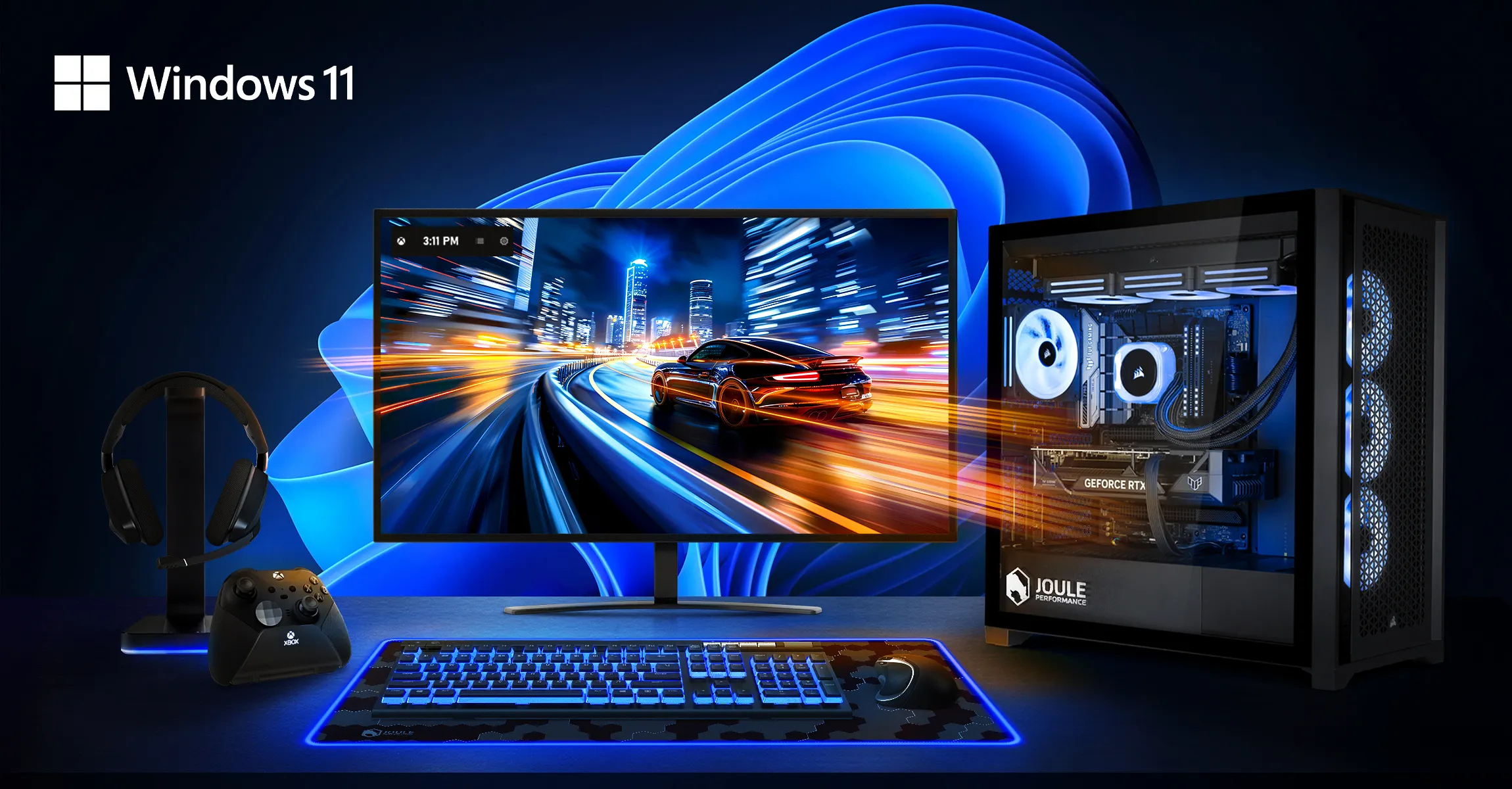
Todo el hardware que montamos en nuestro PC no trabaja solo, necesita de un sistema operativo para sacarle el máximo partido. Si bien es cierto que Linux ha mejorado muchísimo en los últimos años como sistema operativo para videojuegos, Windows 11 sigue siendo la mejor opción, especialmente por compatibilidad, especialmente de los drivers del hardware.
Windows 11, a diferencia de Linux permite hacer una serie de cambios de forma muy sencilla para optimizar el funcionamiento de nuestro PC y ganar, así, unos cuantos FPS. Si quieres conocer cuáles son los ajustes que debes realizar, te invitamos a seguir leyendo.
Activar el Modo juego
Aunque parezca una tontería, el modo juego disponible tanto en Windows 10 como en Windows 11 está diseñado para mejorar el rendimiento cuando se ejecutan videojuegos. El Modo de Juego congela o reduce drásticamente la prioridad de los procesos secundarios en segundo plano (como servicios de telemetría, actualizaciones menores o indexación de archivos). Esto garantiza que los núcleos principales de tu CPU se dediquen en exclusiva a los hilos de renderizado y físicas del juego.
También desactiva Windows Update para evitar que Windows inicie la descarga de actualizaciones automáticas mientras jugamos. Su mayor beneficio no es darte más FPS máximos, sino estabilizar los fotogramas mínimos. Al evitar que un proceso en segundo plano «interrumpa» a la CPU, se reducen los micro-tirones (stuttering).

Desactivar VBS y HVCI
La seguridad basada en virtualización (VBS) y la integridad de memoria (HVCI) crean una capa de protección de seguridad, pero consumen recursos de la CPU constantemente. Desactivarlos puede devolverte entre un 5% y un 10% de rendimiento, especialmente en juegos dependientes del procesador.
Desactivarlo supone poner en riesgo la seguridad del equipo, por lo que solo es recomendable hacerlo si solo utilizamos el PC para jugar. Además, también debemos tener en cuenta que algunos juegos multijugador pueden necesitar que el aislamiento del núcleo esté activado para que funcione correctamente el software antitrampas.
Plan de energía
El plan de Alto Rendimiento es la opción óptima para un PC de escritorio enfocado al gaming. Este ajuste configura el procesador para que reaccione de forma instantánea ante cualquier carga de trabajo pesada, eliminando los retrasos que introducen los modos de ahorro de energía. La ventaja de este perfil es que mantiene la CPU lista para la acción durante el juego, pero sigue permitiendo que los núcleos bajen sus frecuencias de reloj y voltajes cuando el sistema vuelve al reposo (como al navegar o ver vídeos).
Al mantener un equilibrio eficiente, este plan asegura que el procesador rinda al 100% de su capacidad nativa cuando el juego lo requiere, sin penalizar las temperaturas del sistema cuando el PC no está bajo estrés. Esto evita el calentamiento residual innecesario de los componentes y garantiza que el hardware se mantenga fresco, previniendo caídas de rendimiento por exceso de temperatura tras sesiones prolongadas de juego.

Elimina servicios de Windows
Para ganar unos cuantos FPS para jugar con Windows 11, también podemos desactivar los siguientes servicios que siempre están funcionando en segundo plano.
- Servicio de seguimiento de diagnósticos (DiagTrack): Es la telemetría de Microsoft. Consume ciclos de CPU enviando datos.
- Servicio de enrutamiento de mensajes de inserción de WAP…: Más telemetría.
- Servicio de panel de escritura a mano y teclado táctil: Inútil a menos que uses una pantalla táctil o tableta digitalizadora.
- Administración remota de Windows (WinRM): Innecesario para un PC doméstico de juegos.
- Servicios relacionados con Xbox: Si juegas exclusivamente en Steam/Epic y no usas la app de Xbox ni el Game Pass, puedes deshabilitar los 4 servicios que empiezan por «Xbox».
Configuración de AMD Adrenaline
Esta configuración para tarjetas de video AMD se enfoca en mejorar el tiempo de respuesta del ordenador y optimizar la gestión de recursos visuales.
| Ajuste en AMD Software | Configuración Recomendada | Razón Técnica y Beneficio |
|---|---|---|
| Radeon Anti-Lag | Activado | Sincroniza el ritmo de trabajo del procesador con la tarjeta gráfica para que la CPU no se adelante demasiado. Esto reduce drásticamente el retraso de entrada (input lag). |
| Radeon Image Sharpening (RIS) | Activado (al 10% – 20%) | No aumenta los FPS directamente, pero te permite bajar la escala de resolución interna de un juego un 10% para ganar rendimiento, compensando la pérdida de nitidez de forma limpia. |
| Radeon Chill | Desactivado | Aunque ahorra energía limitando los frames cuando no te mueves, suele provocar una entrega de fotogramas (frame pacing) irregular en juegos competitivos. |
| Radeon Boost | Desactivado | Reduce la resolución dinámicamente cuando hay movimiento rápido de ratón. Puede generar variaciones bruscas en la claridad de la imagen que distraen al apuntar. |
| Radeon Enhanced Sync | Desactivado | Intenta sustituir a la sincronización vertical tradicional, pero en muchos títulos modernos llega a causar micro-tirones o parpadeos en la pantalla. |
Configuración de NVIDIA App
Esta configuración está diseñada para minimizar la latencia del sistema y evitar los tirones provocados por la carga de texturas y shaders.
| Ajuste en NVIDIA Control Panel | Configuración Recomendada | Razón Técnica y Beneficio |
|---|---|---|
| Tamaño del caché del sombreador | 10 GB o Ilimitado | El ajuste más importante contra el stuttering. Evita que el driver borre los shaders ya compilados en juegos pesados, eliminando los tirones al entrar a nuevas zonas. |
| Modo de control de energía | Preferir rendimiento máximo | Mantiene las frecuencias de reloj (clocks) de la tarjeta gráfica altas y estables durante las transiciones de carga pesada, evitando caídas repentinas de FPS. |
| Modo de baja latencia | Activado (On) o Ultra | Limita la cola de fotogramas que prepara la CPU antes de enviarlos a la gráfica. (Usa «Ultra» si el juego no tiene NVIDIA Reflex; si el juego incluye Reflex, actívalo dentro del juego y deja esto en «Activado») |
| Filtrado de texturas – Calidad | Alto rendimiento | Libera un pequeño porcentaje de uso de las unidades de textura de la GPU sin que se note una pérdida visual drástica en la pantalla. |
| Sincronización vertical | Desactivado | Elimina el retraso de entrada (input lag) que genera la sincronización por software. Es mejor usar la opción interna de cada juego o tecnologías como G-Sync. |
Optimización de Windows 11 para gaming: dudas frecuentes
¿Realmente sirve para algo el Modo de Juego en Windows 11?
Sí, su función principal no es aumentar drásticamente los FPS máximos, sino estabilizar los mínimos. Al pausar procesos secundarios como Windows Update o la telemetría, se reducen los micro-tirones o stuttering durante la partida.
¿Qué riesgos tiene desactivar el VBS y la integridad de memoria?
Desactivar estas funciones puede mejorar el rendimiento entre un 5% y un 10% en juegos que dependen mucho de la CPU, pero reduce la seguridad del sistema frente a ataques maliciosos. Solo se recomienda en equipos dedicados exclusivamente al gaming.
¿El plan de energía de Alto Rendimiento dañará mi procesador?
No, el plan de Alto Rendimiento simplemente asegura que la CPU responda instantáneamente a las cargas de trabajo. El sistema sigue permitiendo que los núcleos bajen frecuencias en reposo, evitando calentamientos innecesarios.
¿Puedo deshabilitar los servicios de Xbox si uso Steam?
Sí, si juegas exclusivamente en plataformas como Steam o Epic Games y no utilizas la aplicación de Xbox ni el Game Pass, puedes deshabilitar los servicios relacionados para liberar recursos de fondo.
¿Por qué mi juego multijugador no arranca tras tocar el aislamiento del núcleo?
Muchos programas antitrampas (anti-cheat) modernos requieren que el aislamiento del núcleo y la integridad de memoria estén activados por motivos de seguridad; si los desactivas, el juego podría no iniciarse.